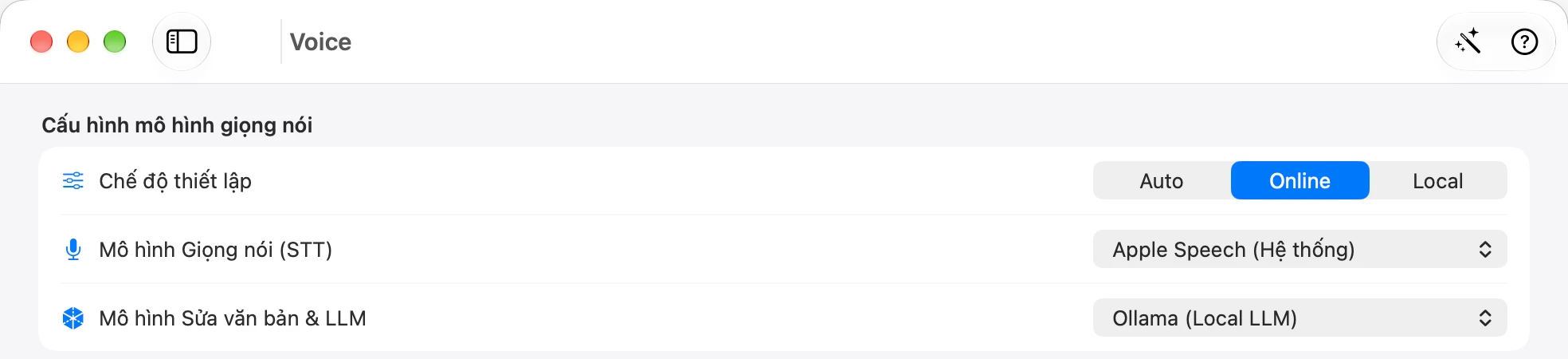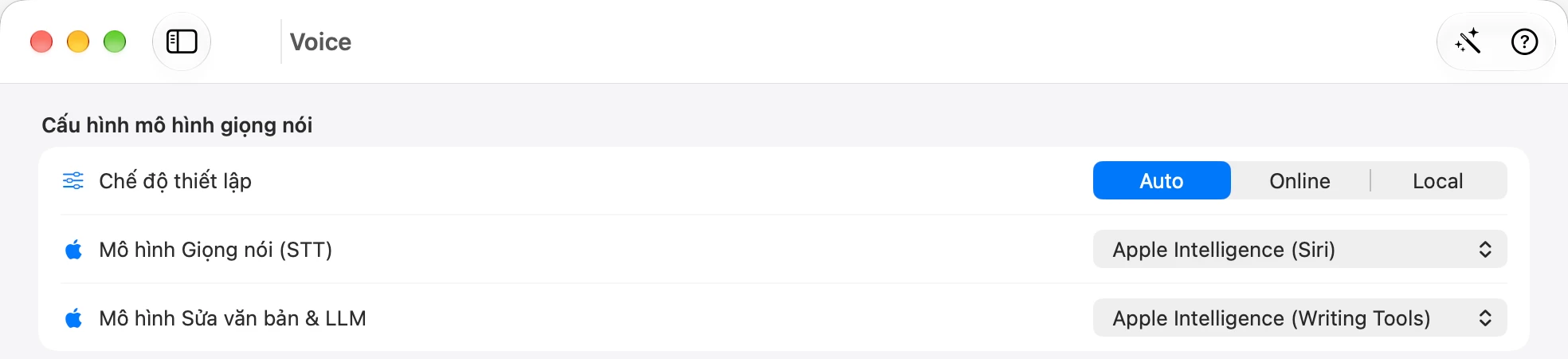

口述润色方向
随心指令:精简冗余、理清逻辑,或将语气切换为幽默、严谨或极富说服力。
随心指令:精简冗余、理清逻辑,或将语气切换为幽默、严谨或极富说服力。
每一处改写都清晰可见。AI 只是按照你的意图挥毫,最终选用哪句始终由你定夺。
如果特定输入框不支持原地替换,结果会自动暂存剪贴板,随时粘贴到任意软件。
体验语音改写
选中草稿,让回复更亲切,检查改写后再决定保留。
选中的文本
我今天需要更新后的文件,请尽快发送。
我今天需要更新后的文件,请尽快发送。
语气亲切一些,但保留明确的截止时间。
改写示例
可以今天把更新后的文件发给我吗?这样我就能按计划推进下一步。谢谢!
可以今天把更新后的文件发给我吗?这样我就能按计划推进下一步。谢谢!
我今天需要更新后的文件,请尽快发送。
这是预设演示,不使用麦克风、AI 账户或 Mac 连接。
语音改写需要配置 AI 服务。可编辑选区可直接替换;不支持的输入框使用剪贴板。
安装、配对并在Buttons界面配置快捷键。先在当前应用测试,再添加其他操作。
解压下载文件,将SayRemote移到Applications,然后打开应用。
在Mac蓝牙设置中配对,授予辅助功能和输入监控权限。
打开Buttons选择遥控器按键并配置操作,在当前应用测试。
在系统辅助功能支持的常规可编辑框中可原地替换;只读文本或特殊控件则自动使用剪贴板。调用第三方 AI 服务需自行配置并承担用量资费。
SayRemote 是纯粹的 Mac 应用,可将 Siri Remote Gen 3、Gen 1、Xiaomi Remote 2 Pro 或 Xiaomi Remote Standard 映射为指针、滚动和快捷键。不附带硬件遥控器。
语音处理取决于引擎和设置。本地选项包括Apple Speech、WhisperKit和Ollama。Gemini和OpenAI等云端提供商会将数据发送至你选择的服务,并可能收费。
按键、滚动和Mac麦克风语音输入不需要。Full Setup仅用于遥控器音频,且须满足额外要求。
用Mac麦克风口述修改,滚动查看建议,再使用Siri Remote上配置的快捷键。
在Claude Desktop中口述需求,按自己的节奏阅读,再用已配置的快捷键继续。
用 Siri Remote 激活语音快捷键、在长篇答案中顺畅翻页并一键回到输入框。下一次追问,永远近在指尖。
选中草稿文本,说出改写诉求。在配置 AI 后,SayRemote 可直接就地改写所选文字,或一键拷贝至剪贴板。
通读长篇分析或审视代码 diff?尽情靠向椅背或起身站立,翻页滚动与高频快捷键皆在掌心从容随行。
使用Siri Remote上配置的按键暂停音乐、调节音量或切换应用。
开发预览 · 下载仍为测试版 v0.2.3,尚未确认该安装包包含 Presenter Pro。