修复错误
说出请求
修复登录错误,并添加回归测试。
遥控器操作
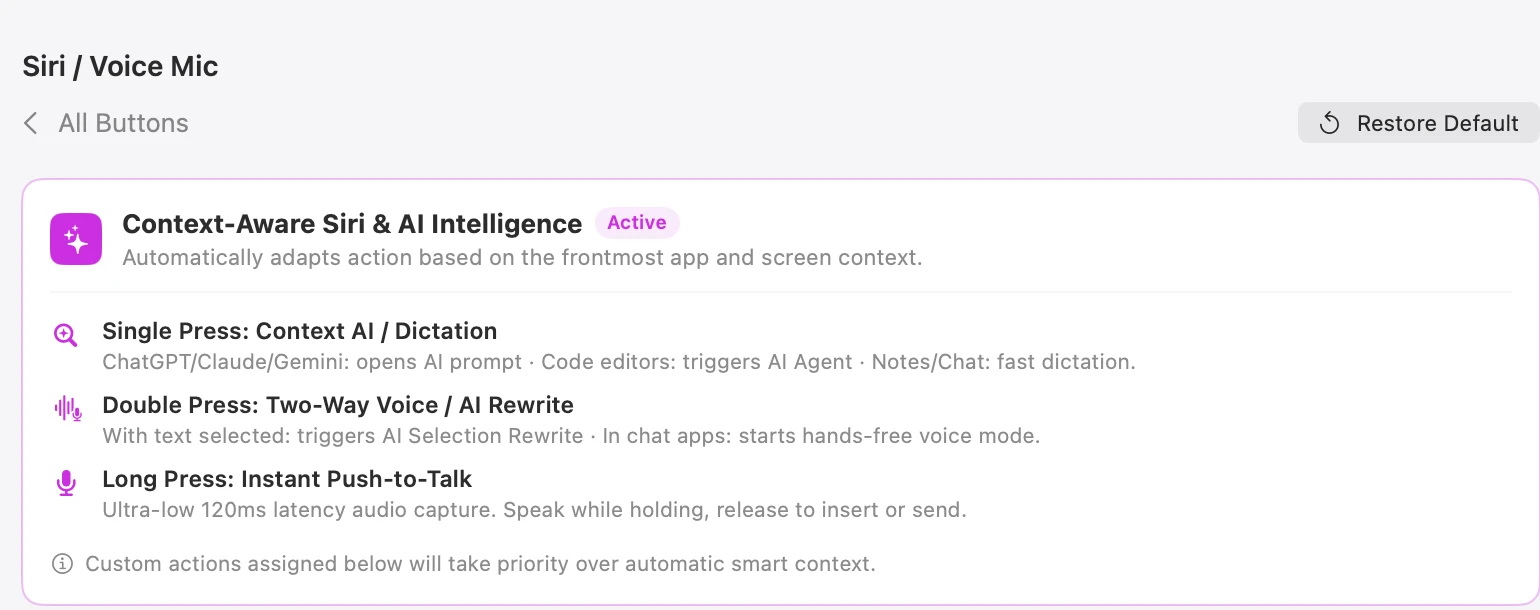
按住已配置的语音按钮,说完后松开。
应用中的结果
Codex 准备代码修改,供你检查。
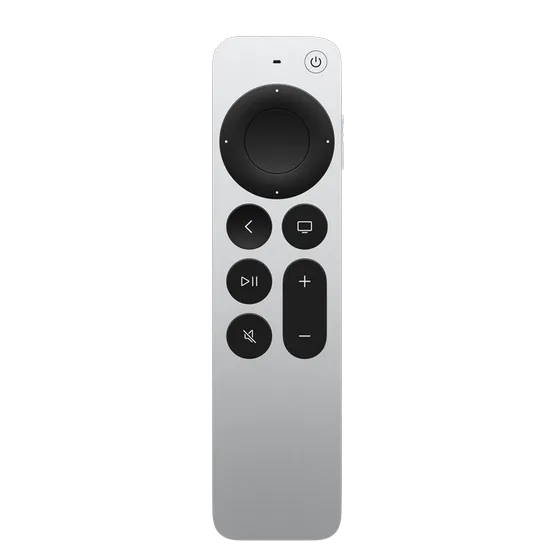
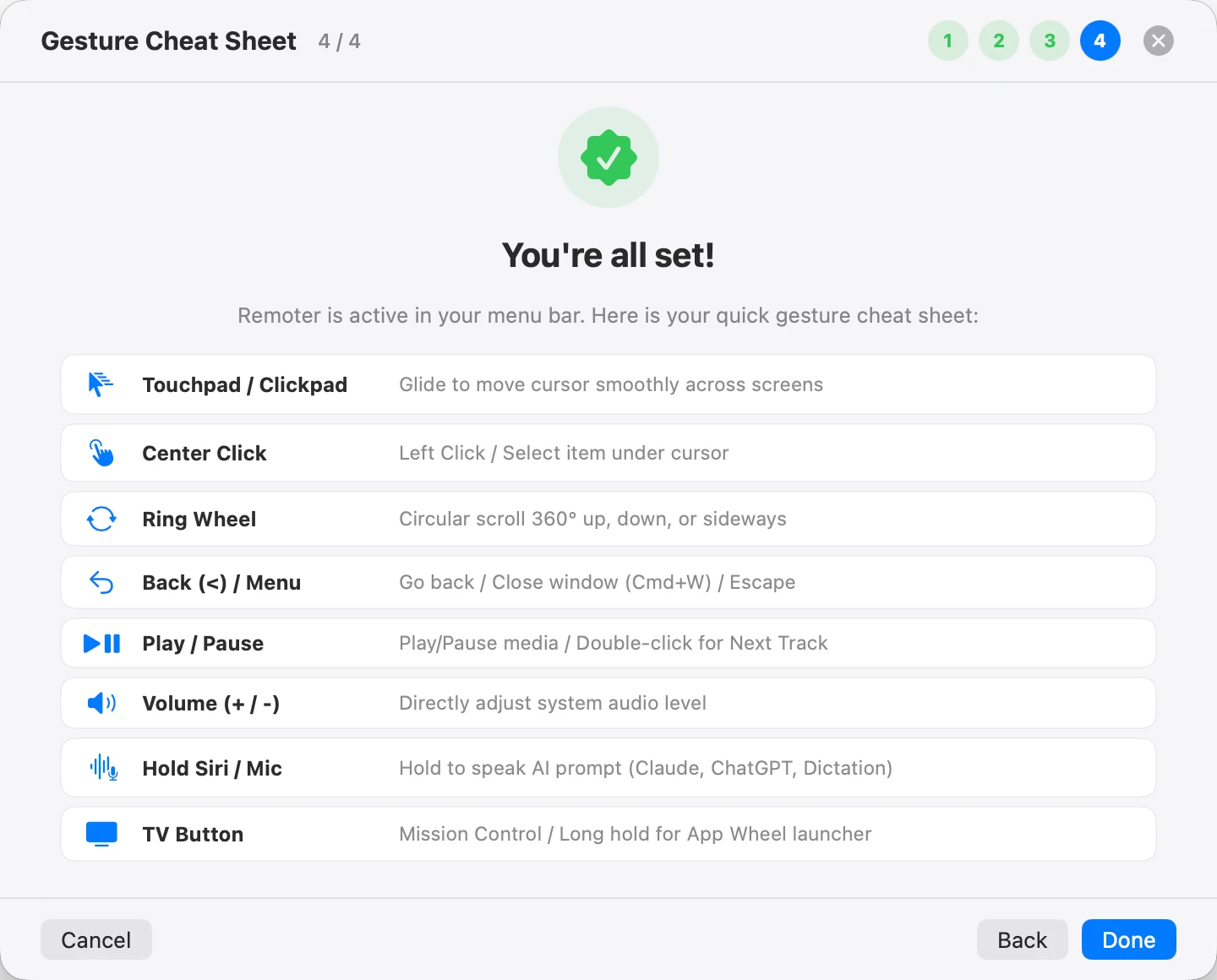
触控板手感与客厅电视完全无异。轻触四向、画圆无级滚动——Mac 屏幕上的视觉响应行云流水,精准可控。
按压中心圆盘直接触发主操作:合并代码、提交指令或执行当前应用的预设动作。
三步即可就绪
先用实体按键与 Mac 麦克风开始体验,需要时再启用高级遥控器麦克风。
解压下载文件,将SayRemote移到Applications,然后打开应用。
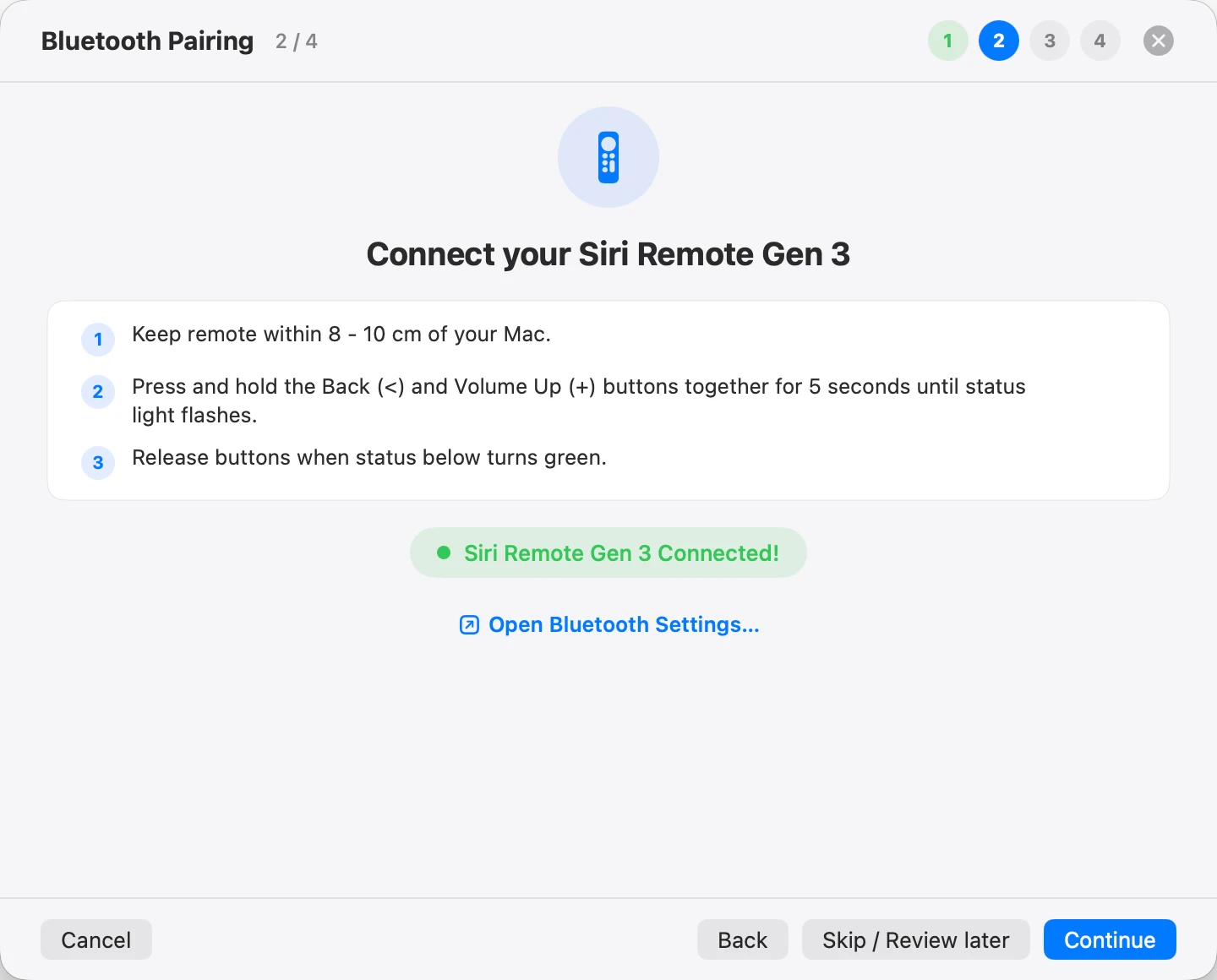
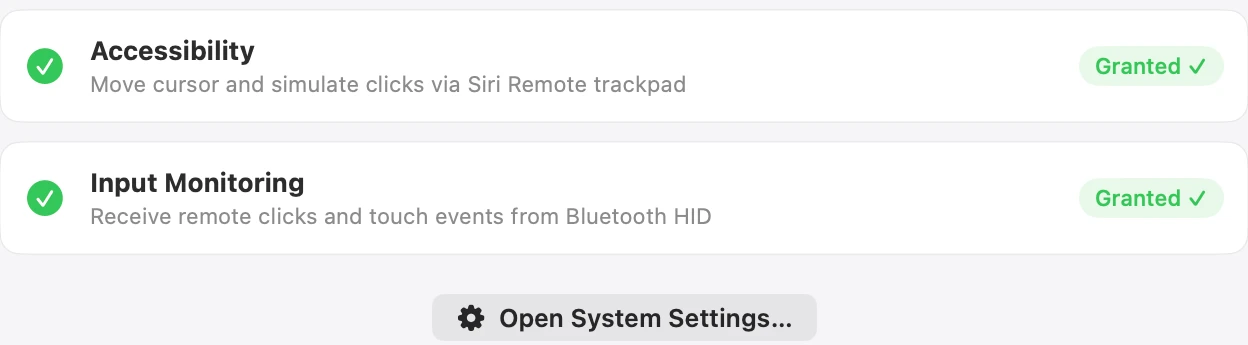
在Mac蓝牙设置中配对,授予辅助功能和输入监控权限。
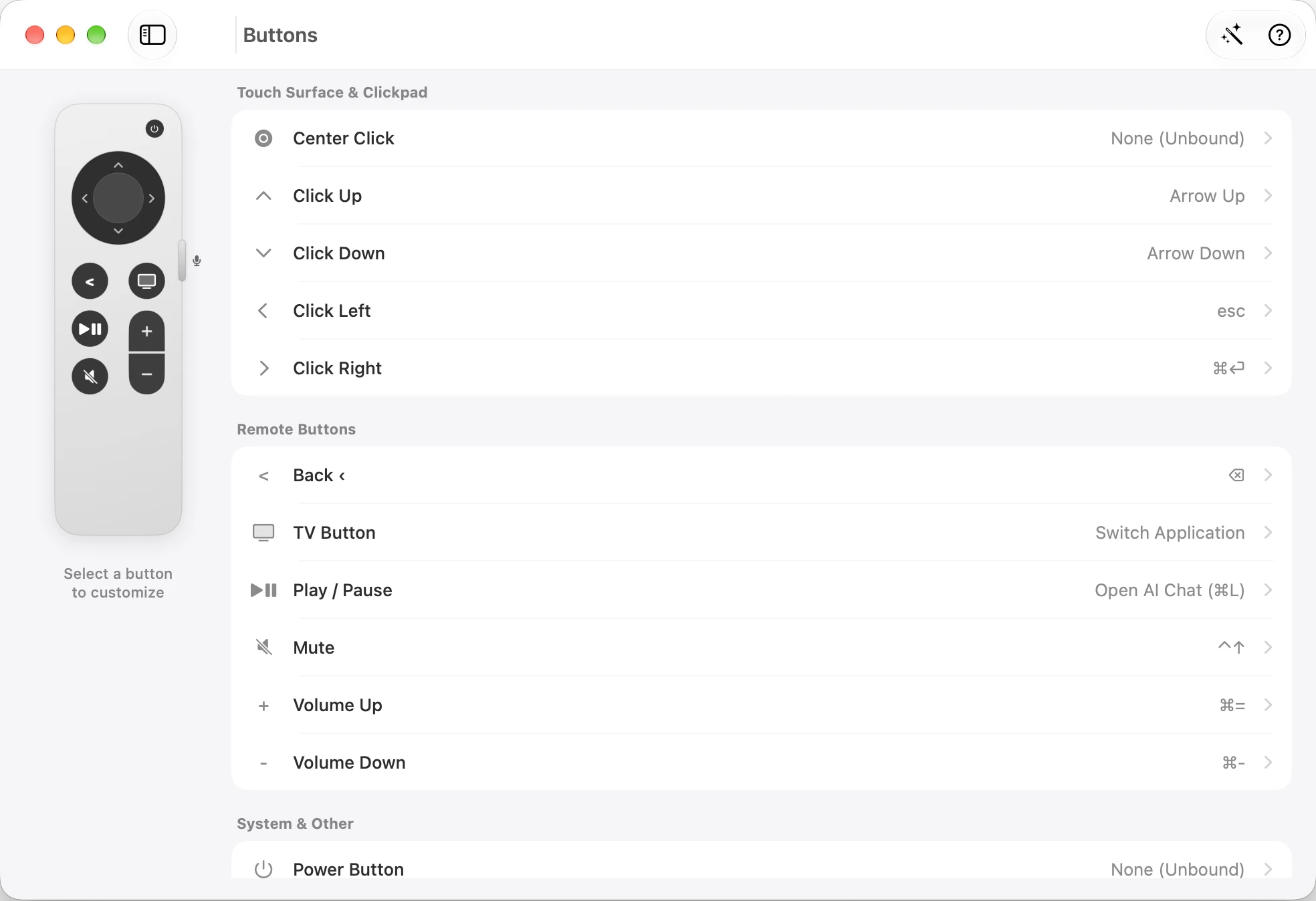
打开Buttons选择遥控器按键并配置操作,在当前应用测试。
在 Mac 附近同时按住返回与音量加按键约 5 秒,随后在蓝牙列表中选取遥控器。
先体验一下
发送示例指令,对比结果,再决定是否保留。
你的语音指令
为登录按钮添加加载状态,并防止重复提交。
建议更改
登录时禁用按钮,文字显示“正在登录…”,直到请求结束。
修改前
重复点击可能重复提交。
修改后
加载时禁止再次点击。
点击查看加载状态,不会真正登录。
未应用建议的更改。
这是预设演示,不使用麦克风、AI 账户或 Mac 连接。
操作取决于应用、预设与当前窗口。SayRemote 发送你设置的快捷键,由你决定何时执行。
你的应用,你的任务。
选择应用,看看语音和几个按键如何帮你完成工作。
修复登录错误,并添加回归测试。
按住已配置的语音按钮,说完后松开。
Codex 准备代码修改,供你检查。
解释这次修改,并指出需要注意的问题。
沿圆环滚动查看,再用已分配的批准快捷键确认。
阅读差异,再批准或要求继续修改。
接下来,为这个页面添加无数据状态。
聚焦输入框,口述请求,再按已分配的发送按钮。
继续同一任务,无需回到键盘前。
解释这个测试为何失败,并提出修复建议。
按住已配置的语音按钮,说完后松开。
Claude 解释原因并建议下一步。
检查这个补丁是否遗漏边界情况。
沿圆环滚动查看,再用已分配的批准快捷键确认。
运行或接受前先检查建议。
简化这个方案,并说明取舍。
聚焦输入框,口述请求,再按已分配的发送按钮。
在当前对话中继续提问。
为团队起草一条关于此次发布的简短更新。
按住已配置的语音按钮,说完后松开。
ChatGPT 将口述要求变成初稿。
请为第二点给出三个例子。
聚焦输入框,口述请求,再按已分配的发送按钮。
补充你需要的具体细节。
阅读屏幕上已有的回答。
沿触控圆环滚动,在需要的内容处停下。
无需伸手拿鼠标,即可浏览长回答。
将已粘贴的笔记总结成五项行动。
按住已配置的语音按钮,说完后松开。
Gemini 总结你提供的内容。
按投入和效果比较这两个想法。
聚焦输入框,口述请求,再按已分配的发送按钮。
获得比较结果,帮助做决定。
将这段文字改得更亲切、更简短。
聚焦输入框,口述请求,再按已分配的发送按钮。
在 Gemini 中检查修改后的初稿。
阅读已经打开的文档。
沿触控圆环滚动,在需要的内容处停下。
停在需要的示例或参考内容处。
切换已打开的参考标签页。
使用已分配的上一标签页和下一标签页按钮。
随手切换参考资料。
向已聚焦的搜索框或文本框口述内容。
按住已配置的语音按钮,说完后松开。
配置好的听写输入文字,由你决定何时发送。
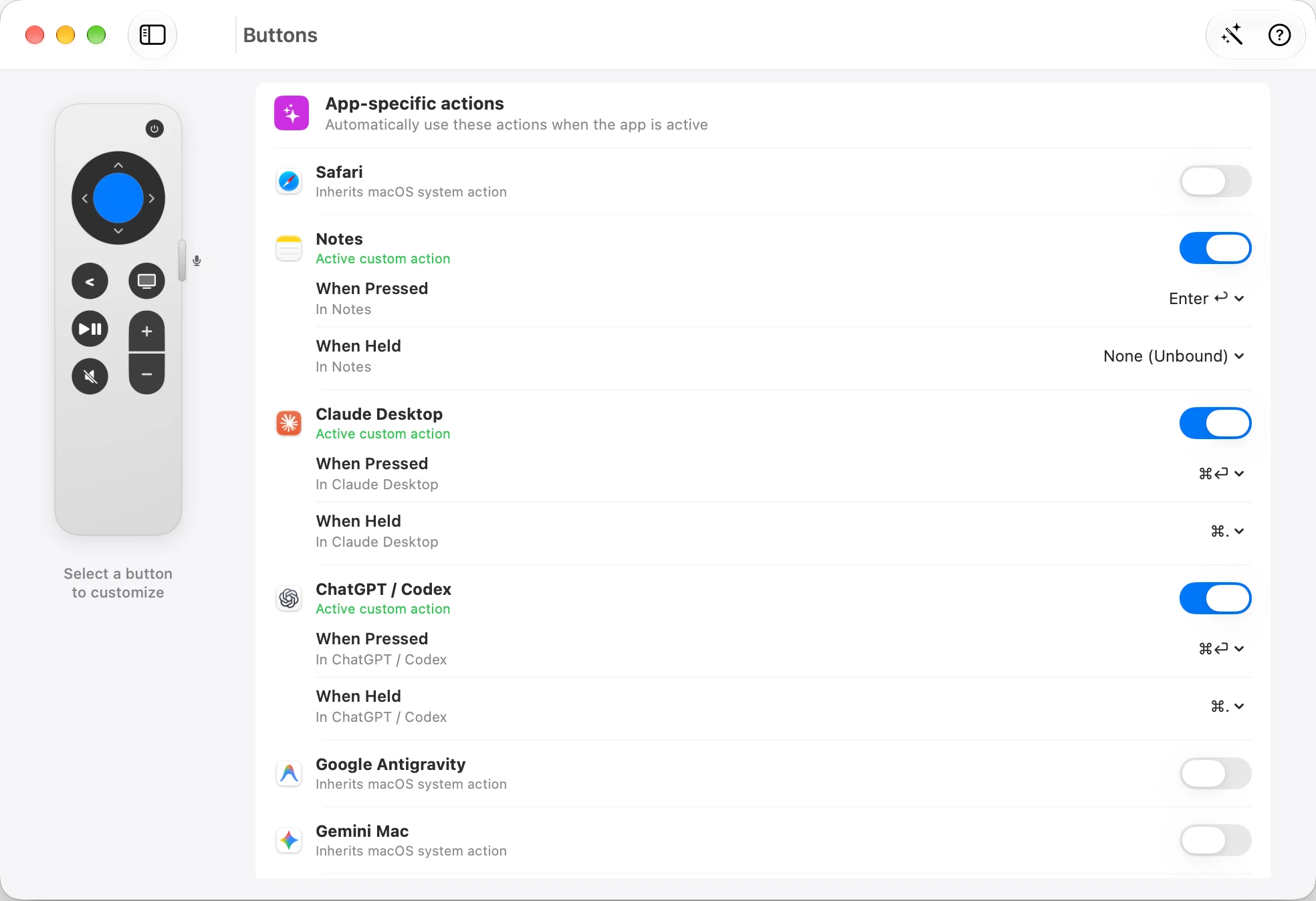
以下是配置语音和应用快捷键后的流程示例。SayRemote 发送输入,由应用执行任务。批准前请先检查。已分配的配置可跟随最前面的应用,例如 Safari、Keynote、Spotify、VS Code、Finder 或 YouTube。
打开Buttons选择遥控器按键并配置操作,在当前应用测试。
Full Setup 部署 CoreAudio 虚拟声卡插件与底层捕获服务,结合 PacketLogger 截获遥控器专属音频包。随包提供专用卸载脚本,支持一键无痕抹除。
它会部署虚拟麦克风驱动与底层采集服务,通过 PacketLogger 直接从遥控器硬件捕获蓝牙音频。若仅需按键与滚动控制,使用独立 App 便已足矣。
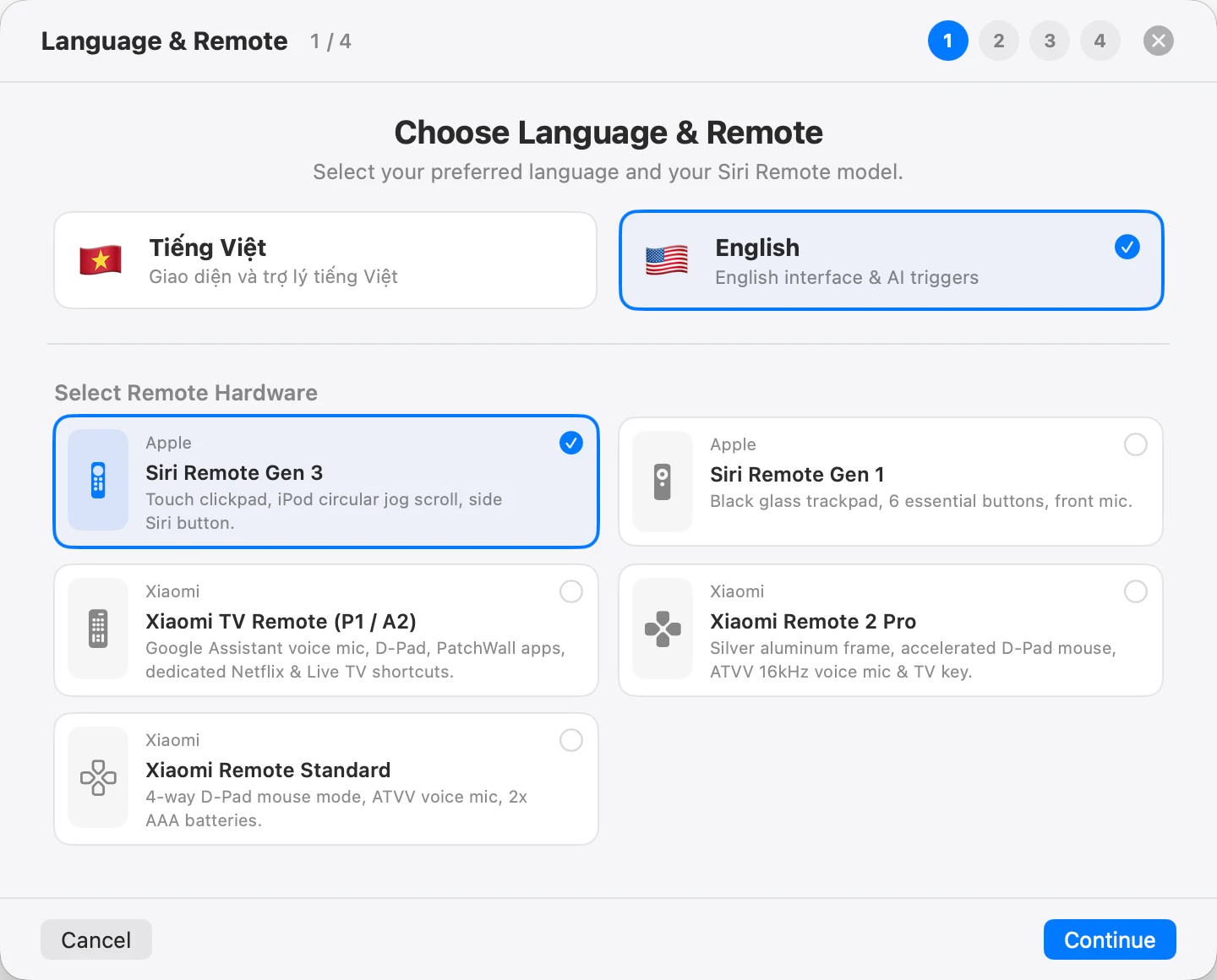
SayRemote 是纯粹的 Mac 应用,可将 Siri Remote Gen 3、Gen 1、Xiaomi Remote 2 Pro 或 Xiaomi Remote Standard 映射为指针、滚动和快捷键。不附带硬件遥控器。
细致编辑仍需键盘。SayRemote 在你审阅成果、阅读长文时提供全新的手持交互:口述指令、丝滑滚动并随手触发高频操作。
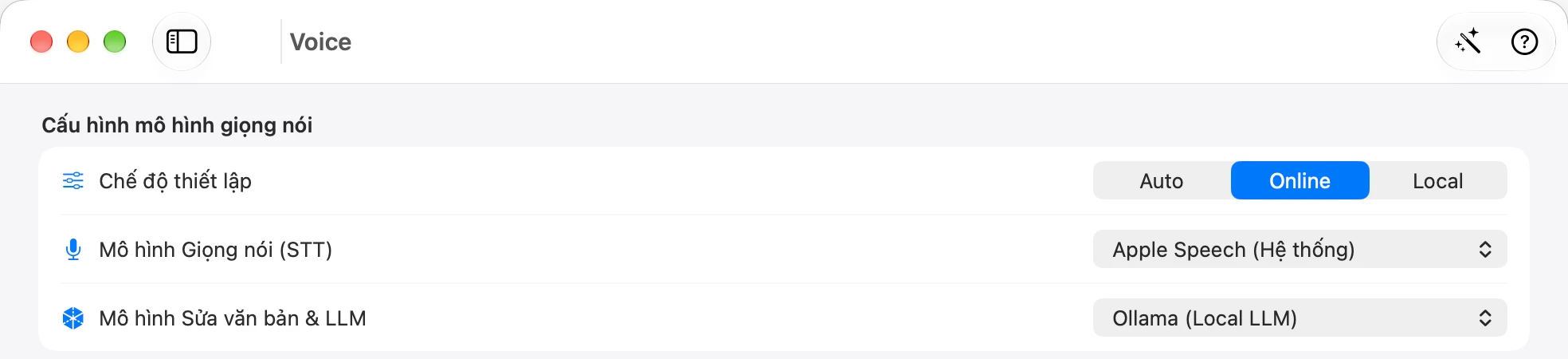
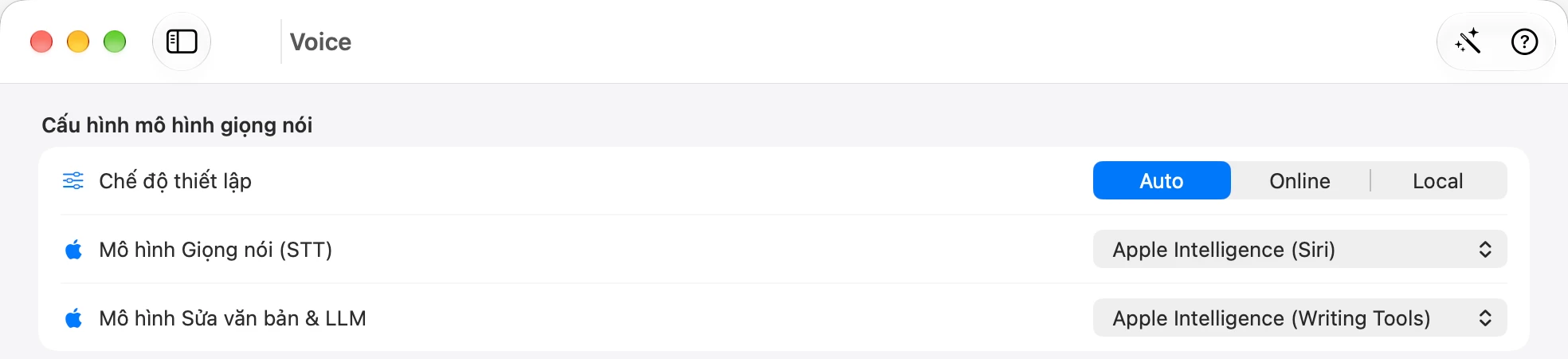
语音处理取决于引擎和设置。本地选项包括Apple Speech、WhisperKit和Ollama。Gemini和OpenAI等云端提供商会将数据发送至你选择的服务,并可能收费。
按键、滚动和Mac麦克风语音输入不需要。Full Setup仅用于遥控器音频,且须满足额外要求。
尚未开售。可在此下载当前测试版。应用计划一次性19美元;授权、退款和更新条款将在开售前确认。
应用菜单列出Siri Remote Gen 3、Siri Remote Gen 1、Xiaomi Remote 2 Pro和Xiaomi Remote Standard。设置指南以Gen 3为准。触控环和音频能力因机型而异。