バグを迅速修正
指示を声で伝える
ログインエラーを修正し、回帰テストを追加してください。
リモコンで操作
設定された音声ボタンを長押しして話し、離します。
アプリ内の結果
Codexがコード変更を準備し、レビューを待ちます。
仕組み
SayRemoteはSiri RemoteのジェスチャーをMacのポインタ操作、スクロール、ショートカットに変換。ペアリングしてプリセットを選べば、すぐに使えます。
v0.2.3 ベータ · Appleシリコン · macOS 13+
リモコンは別売り
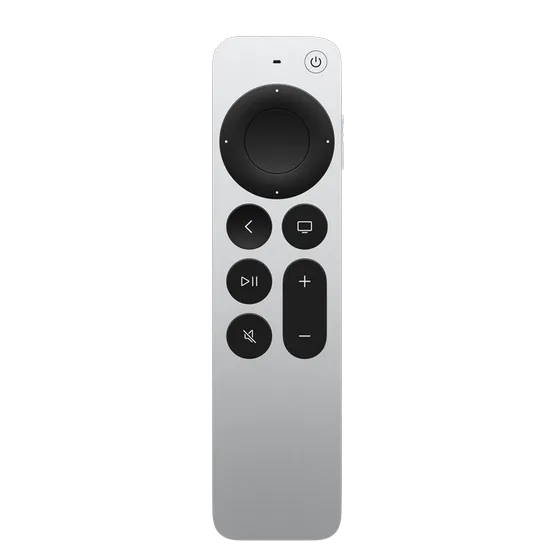
リビングのリモコンそのままの直感的なクリックパッド操作。上、下、円を描くスクロールなど、Macの画面で意図通りに心地よく反応します。
中央をクリックして選択や決定。選択中のプロファイルに応じた主操作を実行。
3ステップで準備完了
ボタン操作とMacマイクで今すぐ開始。リモコン本体のマイクは必要に応じて追加できます。
ダウンロードを解凍し、SayRemoteをアプリケーションに移して開きます。
MacのBluetooth設定でペアリング。アクセシビリティと入力監視を許可します。
Buttonsでボタンと操作を選び、前面アプリで試します。
Macの近くで戻るボタンと音量アップを同時に約5秒間長押しし、Bluetooth設定でリモコンを選択。
リモコンの選択、ペアリング、必要な権限、操作の確認をアプリに沿って進めます。
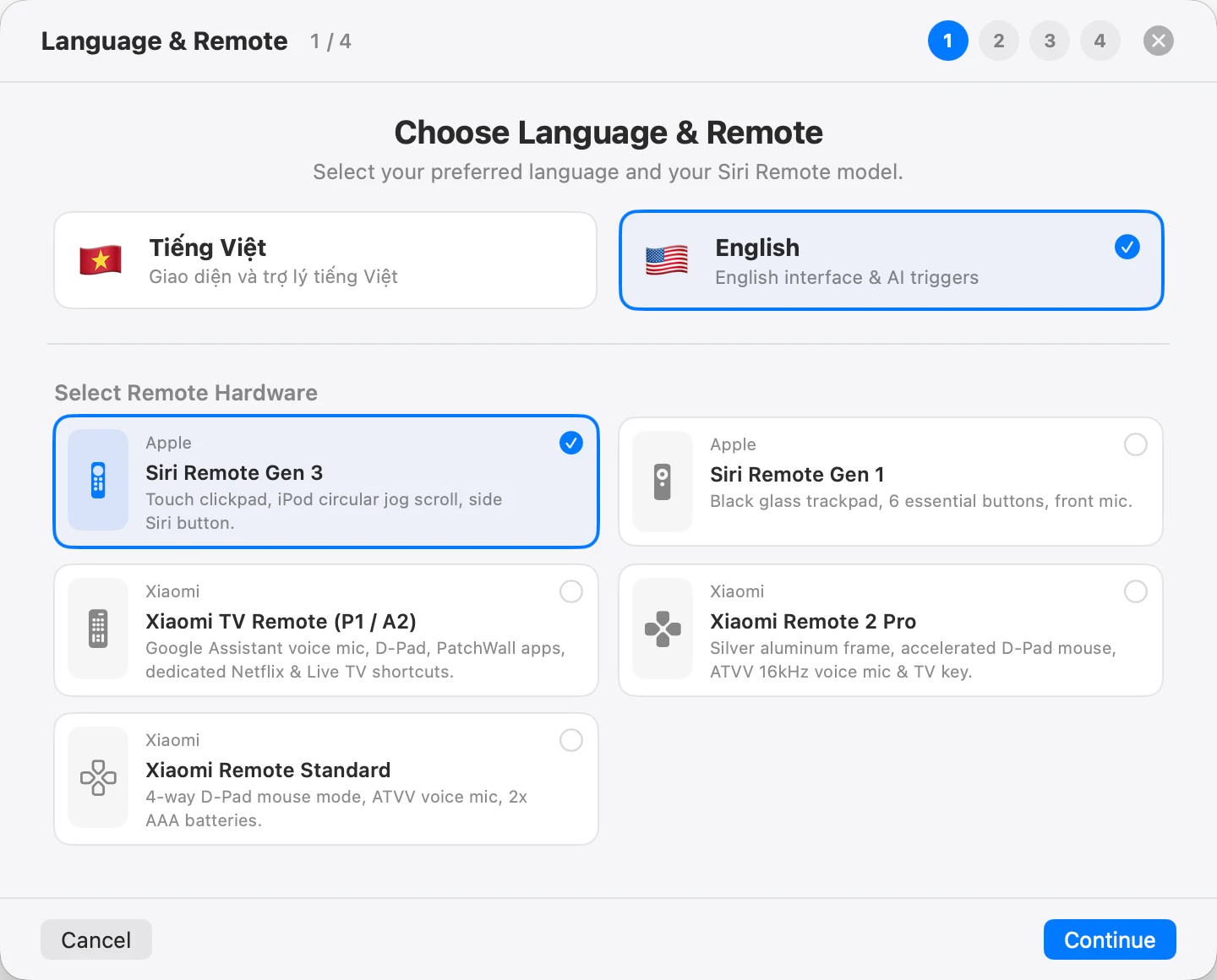
表示言語と手持ちのリモコンのモデルを選びます。
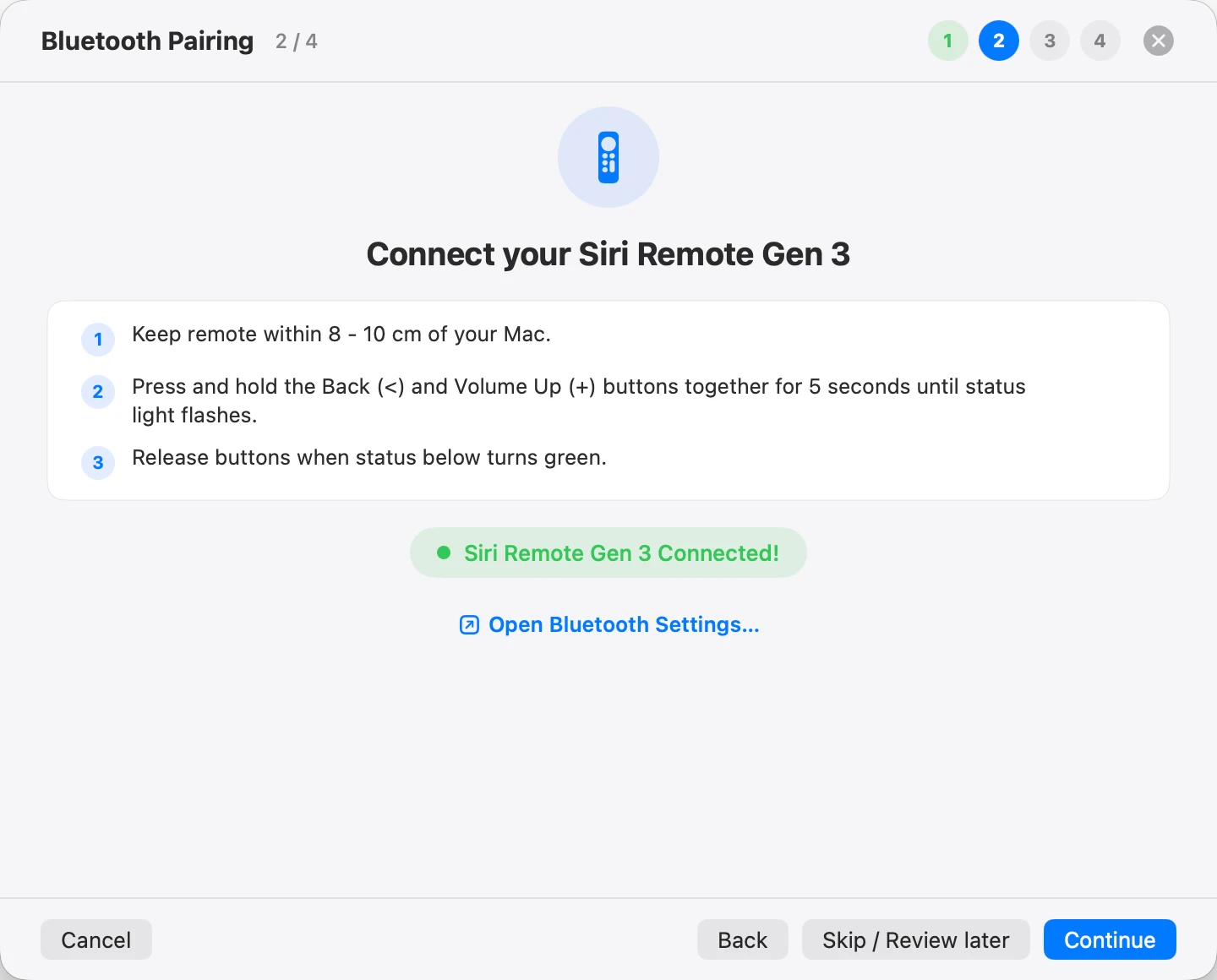
表示中の Siri Remote Gen 3 は Mac の近くで、案内に従い戻る+音量上を押して接続します。機種に合った手順を確認してください。
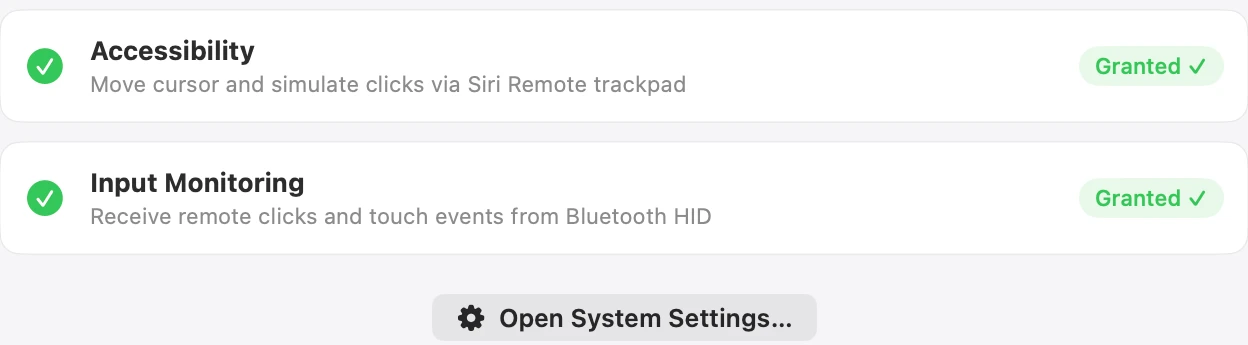
アクセシビリティはポインタ操作とショートカット、入力監視はリモコン入力に使います。音声にはマイク権限が必要な場合もあります。
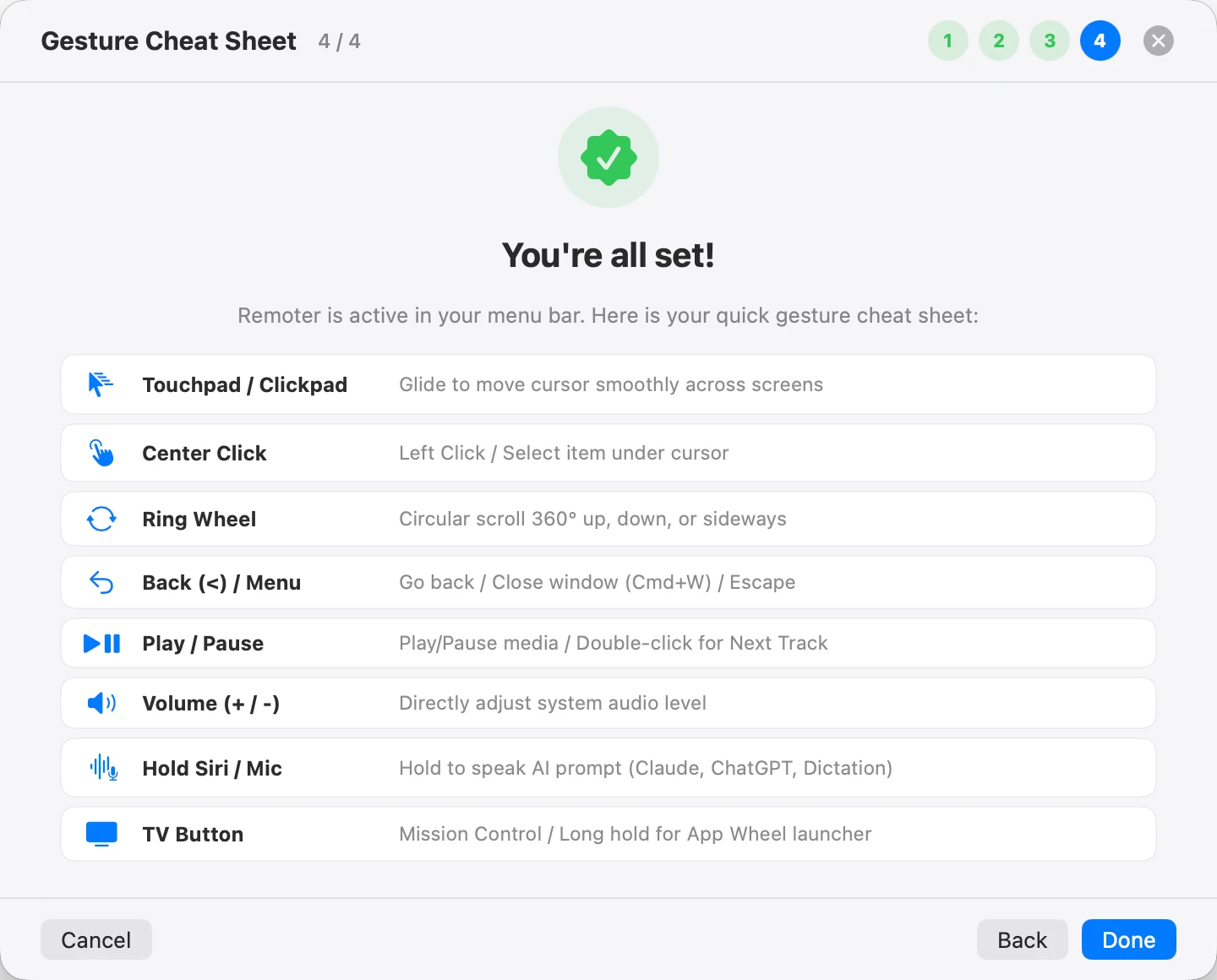
操作一覧で基本を確認してから、Buttons で自分が割り当てた動作を確認します。
開発者提供のアプリ画面。表示言語と項目は撮影したバージョンによって異なります。
インストール、ペアリング、Buttonsで設定。前面アプリで試してから操作を追加します。
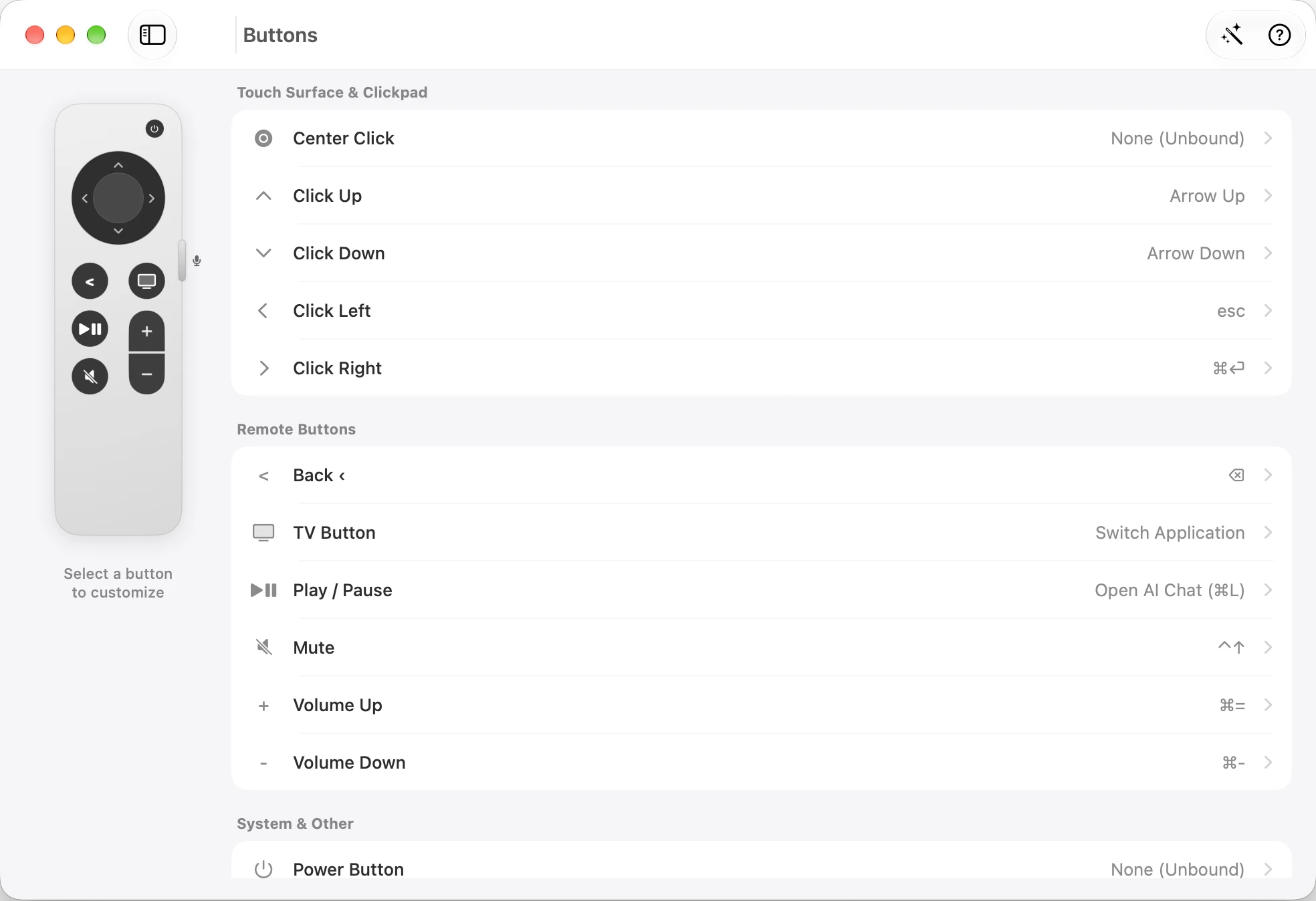
Buttons を開き、リモコンのボタンと動作を選びます。
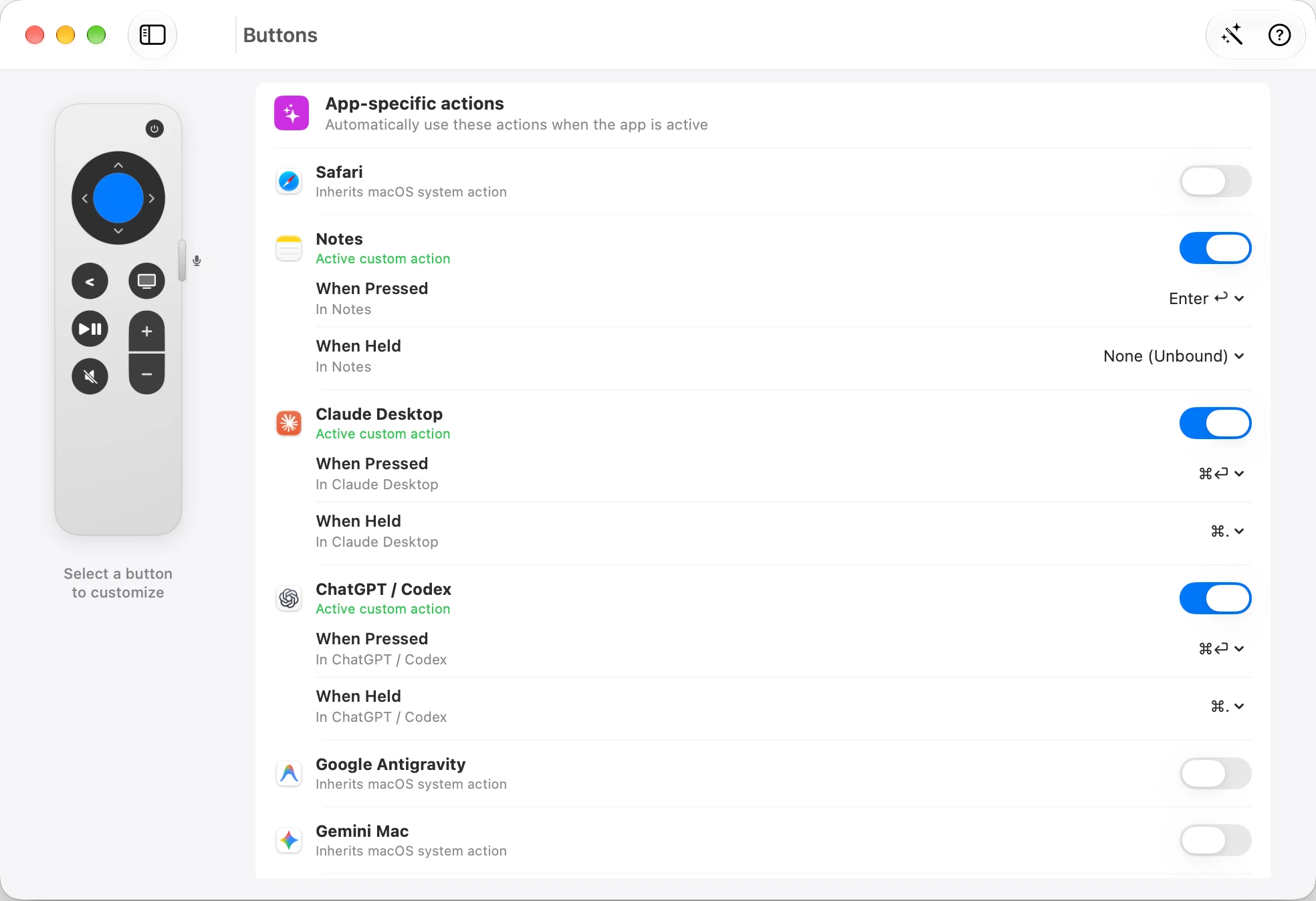
既定の動作を保ちつつ、表示中の ChatGPT / Codex や Claude Desktop など、アプリごとに設定できます。
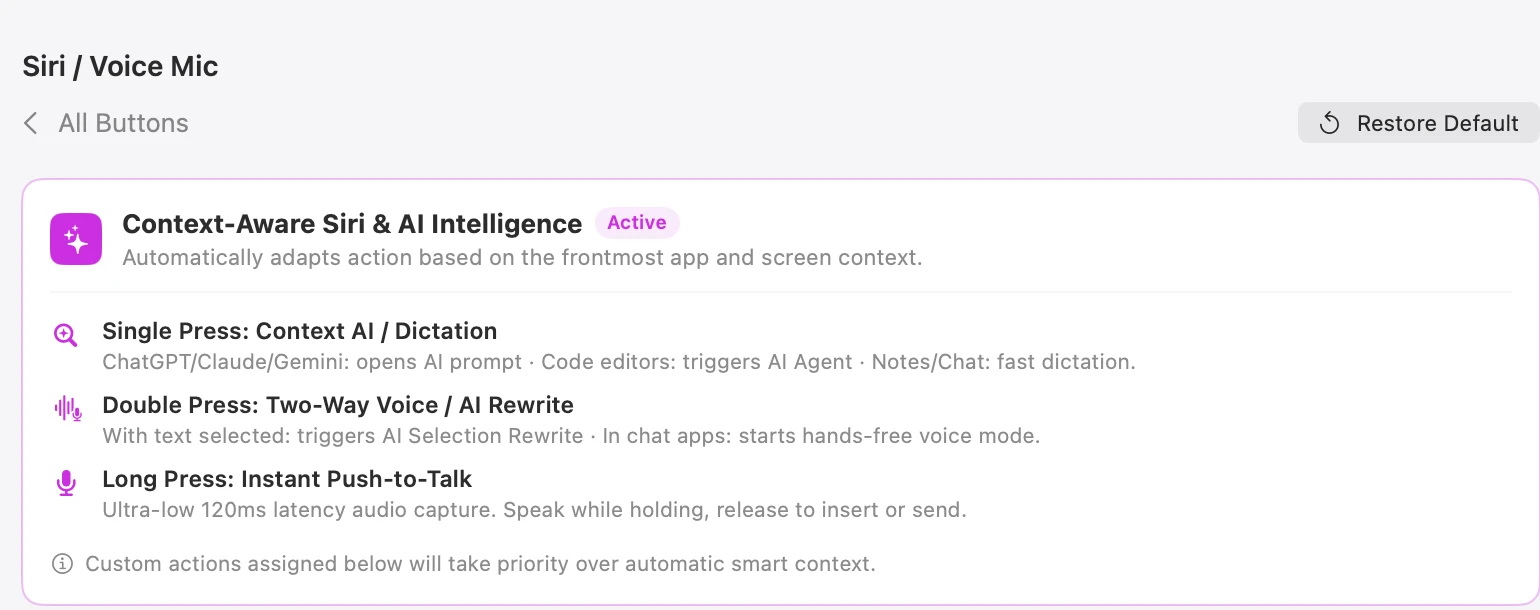
Siri の設定では、1回押し・2回押し・長押しを区別します。カスタム動作は自動判定より優先されます。
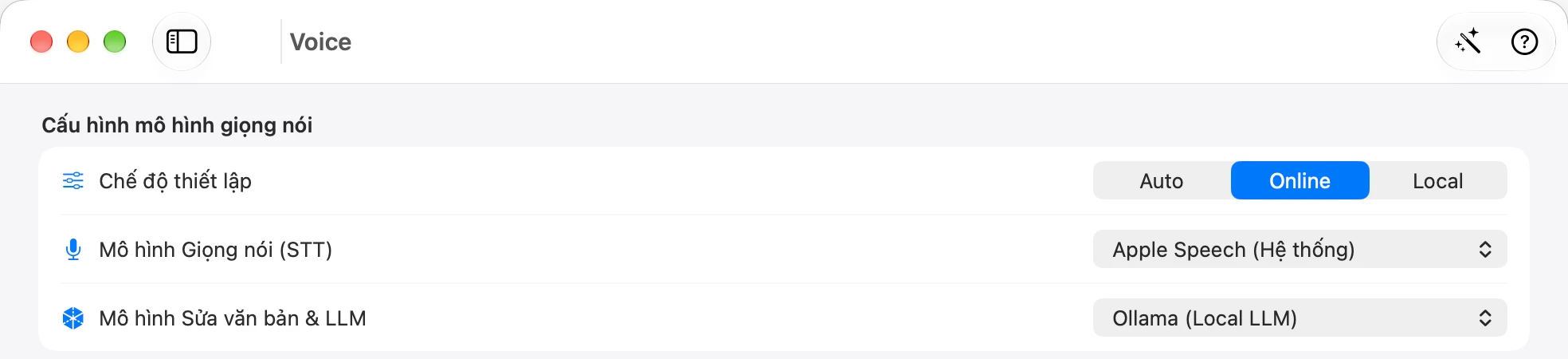
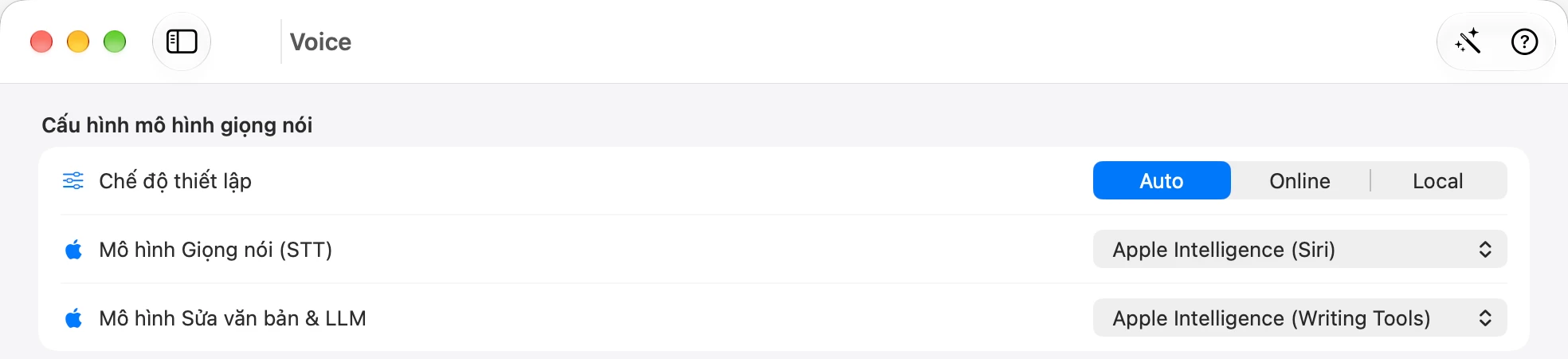
Voice では Auto・Online・Local と、音声認識・テキストモデルを個別に選べます。処理方法は選択したサービスによります。
開発者提供のアプリ画面。表示言語と項目は撮影したバージョンによって異なります。
ミニプレビュー
サンプル指示を送信し、結果を比較して、採用するかを決定。
あなたの音声プロンプト
ログインボタンにローディング状態を追加し、重複送信を防止してください。
提案された変更
サインイン中はボタンが無効化され、処理完了まで「サインイン中…」と表示されます。
変更前
クリック連打で重複送信の恐れ。
変更後
読み込み中の追加クリックをブロック。
タップして読み込み状態を確認。実際のサインインは行われません。
提案された変更は適用されませんでした。
これはスクリプト化された体験版です。マイクやAIアカウント、Mac接続は使用しません。
操作はアプリ、プリセット、選択中ウィンドウに依存します。SayRemoteは設定されたショートカットを送信し、決定権はあなたにあります。
あなたのアプリ。実践タスク。
アプリを選択し、音声と数個のボタンが作業をどう変えるかご覧ください。
ログインエラーを修正し、回帰テストを追加してください。
設定された音声ボタンを長押しして話し、離します。
Codexがコード変更を準備し、レビューを待ちます。
この差分を説明し、リスクのある箇所を指摘してください。
リングをスクロールして確認。割り当てた承認ショートカットを使用。
差分を読み、承認するか再修正を指示します。
続けて、この画面に空データ状態を追加してください。
入力欄にフォーカスし、音声入力して割り当てボタンで送信。
キーボードに戻ることなく作業をそのまま継続。
このテスト失敗の原因を説明し、修正案を提案してください。
設定された音声ボタンを長押しして話し、離します。
Claudeが原因を解説し、次のステップを提案します。
このパッチのエッジケースを検証してください。
リングをスクロールして確認。割り当てた承認ショートカットを使用。
実行または承認する前に提案を確認します。
この解決策をよりシンプルにし、トレードオフを説明してください。
入力欄にフォーカスし、音声入力して割り当てボタンで送信。
開いている会話の中でそのまま追加質問。
このローンチについてチーム向けに短い最新情報を下書きしてください。
設定された音声ボタンを長押しして話し、離します。
ChatGPTが口頭の指示をドラフトに仕上げます。
2点目について具体例を3つ挙げてください。
入力欄にフォーカスし、音声入力して割り当てボタンで送信。
必要な詳細情報で回答をさらに拡張。
画面に表示された回答を読む。
クリックパッドリングをなぞり、必要な箇所で止めます。
マウスに手を伸ばすことなく長い回答をスクロール。
貼り付けたメモを5つのアクションアイテムに要約してください。
設定された音声ボタンを長押しして話し、離します。
Geminiが入力内容をすっきり要約します。
これら2つのアイデアを労力と効果で比較してください。
入力欄にフォーカスし、音声入力して割り当てボタンで送信。
意思決定を後押しする比較表を入手。
この段落をより温かみのある簡潔な表現に書き直してください。
入力欄にフォーカスし、音声入力して割り当てボタンで送信。
修正されたドラフトをGemini上で直接確認。
開いているドキュメントを読む。
クリックパッドリングをなぞり、必要な箇所で止めます。
必要なサンプルやリファレンスで停止。
開いている参照タブ間を移動。
割り当てられた次/前のタブボタンを使用します。
参照資料を手元ですぐ切り替え。
フォーカスした検索欄やテキスト欄に音声入力。
設定された音声ボタンを長押しして話し、離します。
設定した音声入力でテキストが挿入され、送信タイミングは自由です。
音声とショートカット設定後のワークフロー例。SayRemoteが操作を送りアプリが実行します。承認前にご確認ください。プロファイルは最前面のアプリに自動追従可能です。
Buttonsでボタンと操作を選び、前面アプリで試します。
Full SetupはCoreAudioプラグインとroot権限のキャプチャサービスを追加します。PacketLoggerを通じてBluetooth診断キャプチャでリモコン音声を受信します。完全削除には付属のアンインストーラを使用してください。
仮想マイクと特権キャプチャサービスが追加されます。リモコン音声にはAppleのPacketLoggerと追加権限が必要です。ボタン制御とMacマイクのみなら標準アプリで十分です。
SayRemoteはMac用アプリです。Siri Remote Gen 3、Gen 1、Xiaomi Remote 2 Pro、Xiaomi Remote Standardをポインタ操作、スクロール、ショートカットに割り当てます。リモコン本体は付属しません。
細かな入力にはキーボードをお使いください。SayRemoteは、作業結果の確認中に指示を出したり、画面をスクロールしたり、よく使う操作を実行するための新しい入力方法です。
はい、Apple TVと再ペアリングすれば利用可能です。接続中のデバイスのみを操作でき、同時切り替えには非対応です。Appleのペアリング手順に従ってください。
Appleペアリングガイド音声処理はエンジンと設定によります。ローカル処理にはApple Speech、WhisperKit、Ollamaがあります。GeminiやOpenAIは選択したサービスへデータを送り、料金が発生する場合があります。
ボタン、スクロール、Macのマイクには不要です。追加要件を満たし、リモコンから音声を取り込む場合のみFull Setupを選びます。
販売開始前です。現在のベータ版はこちらで入手できます。予定価格は買い切り$19。ライセンス、返金、更新条件は販売前に確定します。
アプリにはSiri Remote Gen 3、Gen 1、Xiaomi Remote 2 Pro、Xiaomi Remote Standardの設定があります。手順はGen 3を基準にしています。リングや音声機能は機種によります。