Dừng và phát tiếp
Gán thao tác phát cho ứng dụng media bạn dùng trên Mac.
Media trên Mac
Tạm dừng nhạc, đổi âm lượng hoặc chuyển app bằng nút Siri Remote đã gán. Điều khiển Mac ngay từ chỗ ngồi.
v0.2.3 beta · Apple silicon · macOS 13+
Remote không đi kèm · Giọng nói dùng micro Mac

Gán thao tác phát cho ứng dụng media bạn dùng trên Mac.
Dùng nút đã gán để tăng, giảm hoặc tắt âm thanh Mac.
Gán phím tắt chuyển app và tiếp tục ở cửa sổ đang mở.
Đây là demo dựng sẵn. Không dùng micro, tài khoản AI hay kết nối tới Mac.
Đã tạm dừng
Chọn một nút trên Siri Remote và gán thao tác hoặc phím tắt bạn cần.
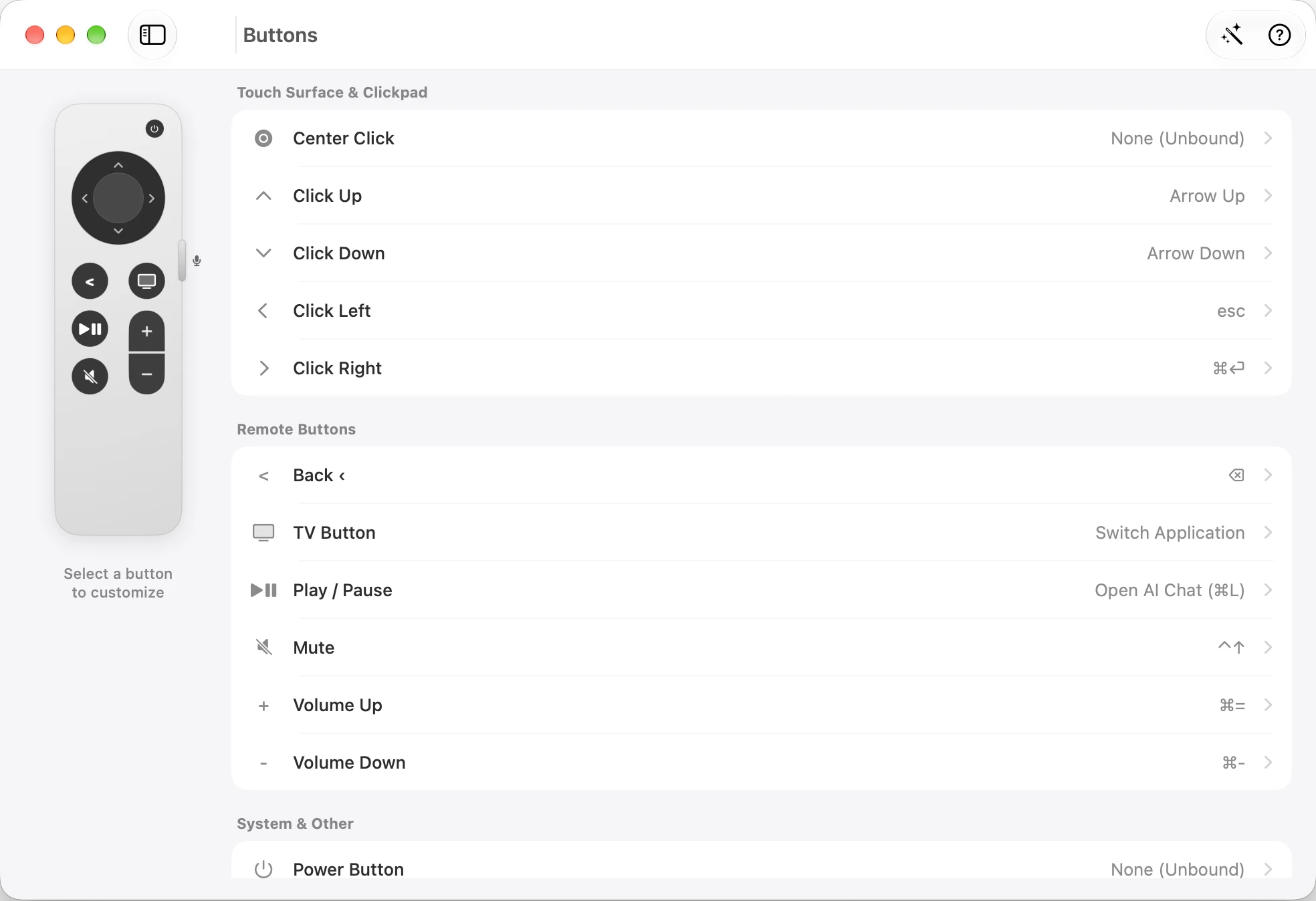
Mở Buttons, chọn nút trên remote rồi chọn hành động cho nút đó.
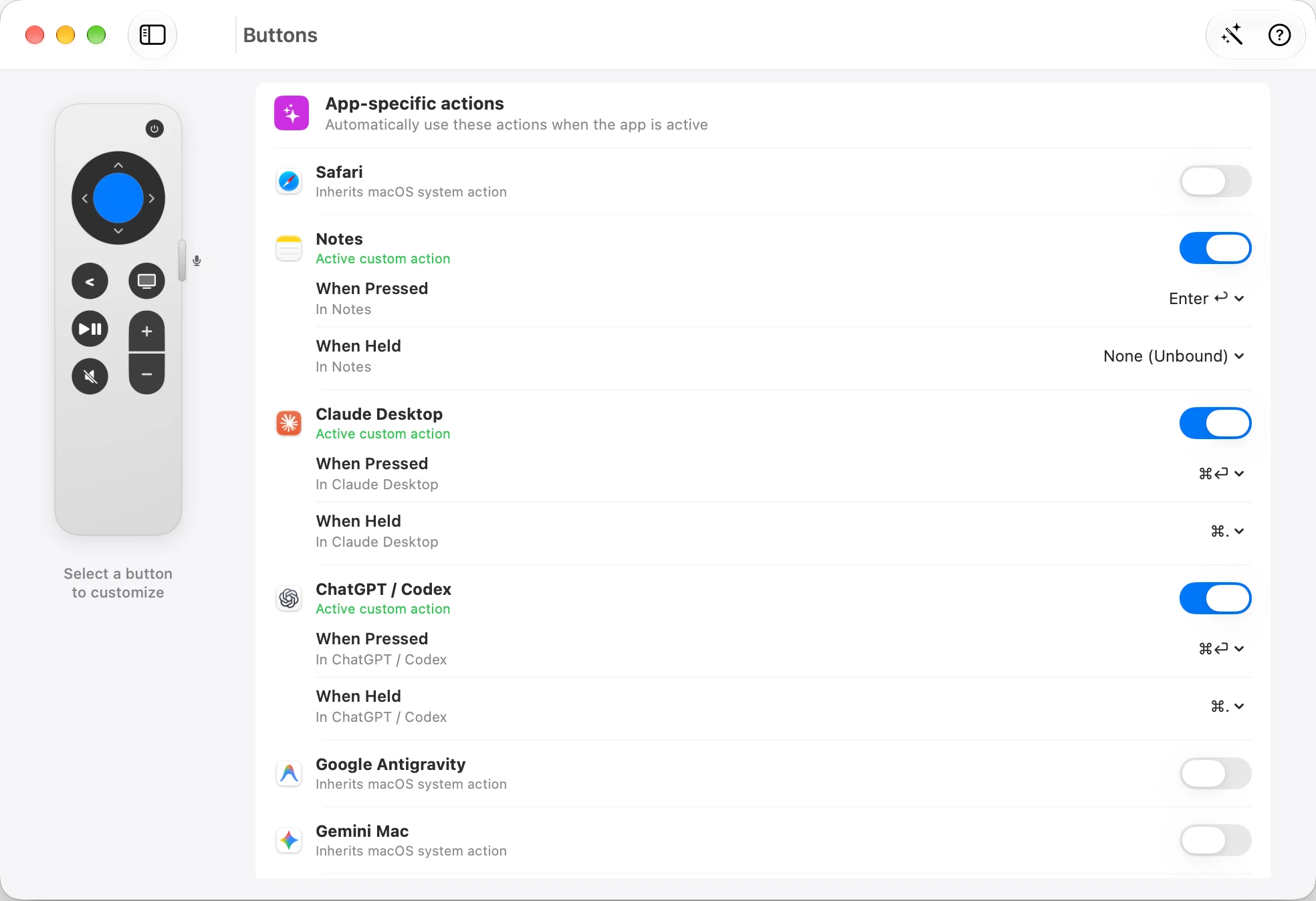
Giữ hành động mặc định và tùy chỉnh theo ứng dụng đang mở, như các mục ChatGPT / Codex và Claude Desktop trong ảnh.
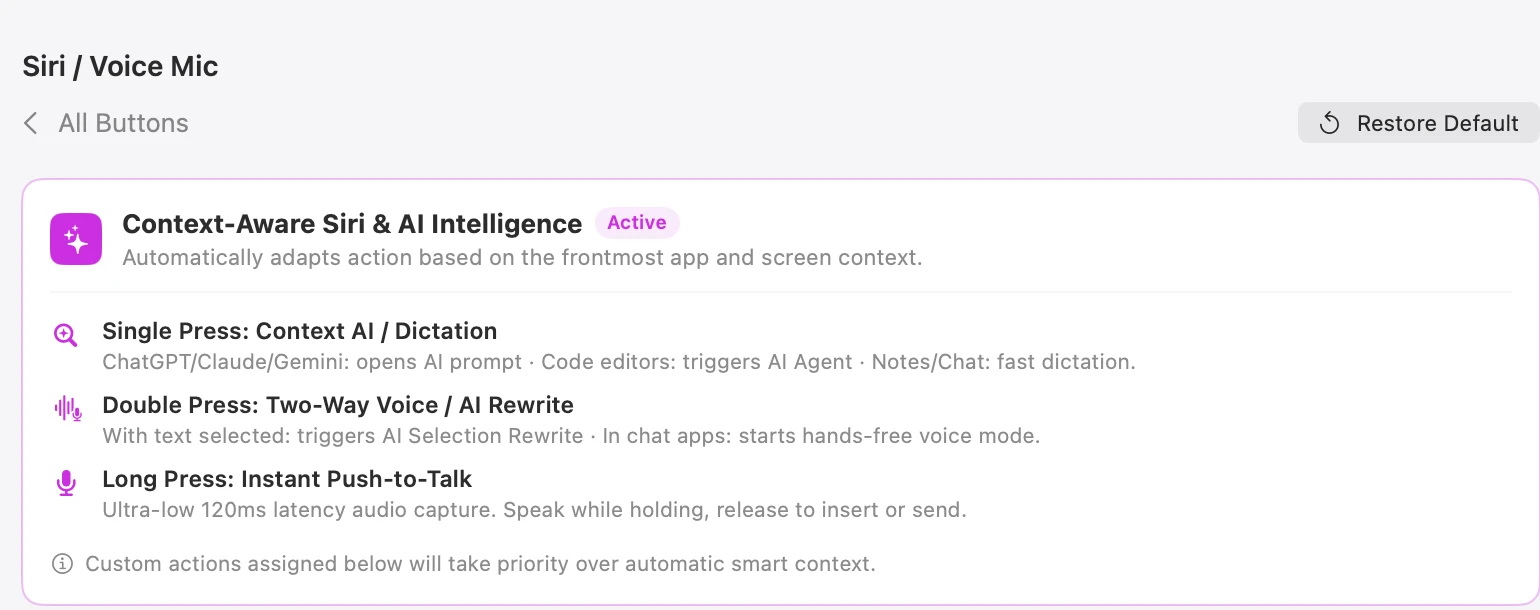
Cấu hình Siri phân biệt bấm một lần, bấm hai lần và nhấn giữ. Hành động tùy chỉnh được ưu tiên hơn ngữ cảnh tự động.
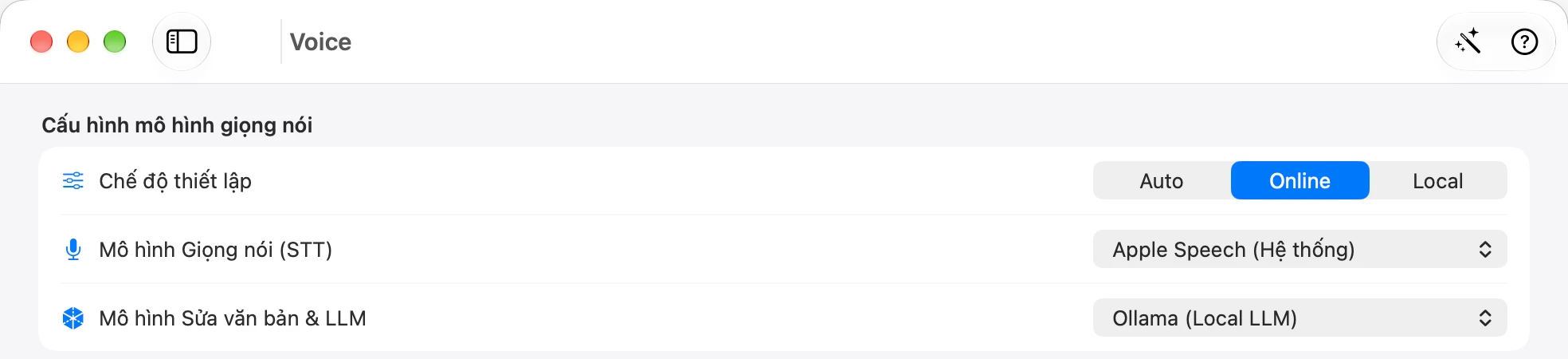
Voice hiển thị Auto, Online, Local cùng lựa chọn nhận dạng giọng nói và mô hình văn bản riêng. Cách xử lý dữ liệu phụ thuộc nhà cung cấp bạn chọn.
Ảnh app do tác giả cung cấp; ngôn ngữ giao diện và tùy chọn phụ thuộc phiên bản được chụp.
Cài app, ghép đôi và gán phím tắt trong màn hình Buttons. Thử ở app đang mở trước khi thêm thao tác.
Giải nén tệp tải, đưa SayRemote vào Applications rồi mở app.
Ghép đôi trong cài đặt Bluetooth Mac. Cấp quyền Trợ năng và Giám sát đầu vào.
Mở Buttons để chọn nút remote và gán thao tác. Thử cấu hình trong app đang mở.
Trang này giới thiệu điều khiển Mac qua SayRemote. Thao tác phát tùy app và cấu hình nút; không cam kết điều khiển mọi TV.
SayRemote là ứng dụng Mac thuần tuý. App biến Siri Remote Gen 3, Gen 1, Xiaomi Remote 2 Pro hoặc Xiaomi Remote Standard thành chuột và phím tắt. Remote mua riêng hoặc tận dụng chiếc có sẵn trong nhà.
Xử lý giọng nói tùy engine và cấu hình. Các tùy chọn cục bộ gồm Apple Speech, WhisperKit và Ollama. Gemini và OpenAI gửi dữ liệu đến nhà cung cấp bạn chọn và có thể phát sinh phí.
Không cần để dùng nút bấm, cuộn và giọng nói qua micro Mac. Full Setup chỉ dành cho âm thanh từ remote, nếu cấu hình đáp ứng các yêu cầu bổ sung.
Nói điều cần thay đổi qua micro Mac, cuộn xem đề xuất và gọi phím tắt đã gán trên Siri Remote.
Nói yêu cầu trong Claude Desktop. Đọc câu trả lời theo nhịp của bạn, rồi dùng phím tắt đã gán để tiếp tục.
Nhấn nút để nói, xoay vòng đọc câu trả lời dài, rồi bấm phím quay lại ô nhập. Từng câu hỏi tiếp theo luôn sẵn sàng trên đầu ngón tay.
Bôi đen bản nháp, bấm mic nói ý cần đổi. SayRemote mượn sức AI gọt lại từng câu chữ hoặc lưu ngay vào clipboard cho bạn.
Đọc tài liệu dài hay duyệt thay đổi? Cứ tự nhiên ngả lưng hay đứng dậy, mọi thao tác cuộn và phím tắt nằm gọn trong lòng bàn tay.
Tạm dừng nhạc, đổi âm lượng hoặc chuyển app bằng nút Siri Remote đã gán. Điều khiển Mac ngay từ chỗ ngồi.
Bản xem trước đang phát triển · Bản tải là beta v0.2.3; chưa xác minh Presenter Pro trong gói này.
Tải bản Beta miễn phí cho Mac. Cảm nhận sự giải phóng đôi tay ngay trong buổi làm việc hôm nay.
v0.2.3 beta · Apple silicon · macOS 13+
Remote không đi kèm